
5 Shortcut Excel Paling Ampuh untuk Dongkrak Produktivitas Kerja
BLOGSIA - Bekerja dengan lembar kerja seringkali memakan waktu jika Anda masih mengandalkan tetikus untuk setiap navigasi dan format data.
Padahal, ada berbagai cara cepat menggunakan papan tik yang bisa membuat pekerjaan selesai jauh lebih cepat.
Menguasai kombinasi tombol cepat atau shortcut pada Microsoft Excel adalah langkah paling esensial bagi para profesional yang ingin bekerja secara lebih efisien tanpa harus kerepotan mengetik rumus panjang atau mencari menu satu per satu.
Bagi pekerja kantoran, analis data, maupun mahasiswa, efisiensi waktu adalah kunci utama dalam mengelola laporan harian. Berdasarkan rangkuman praktik terbaik pengelolaan data, berikut adalah daftar kombinasi tombol cepat yang wajib dikuasai untuk memaksimalkan kinerja Anda saat mengoperasikan aplikasi lembar kerja ini.
Bagi pekerja kantoran, analis data, maupun mahasiswa, efisiensi waktu adalah kunci utama dalam mengelola laporan harian. Berdasarkan rangkuman praktik terbaik pengelolaan data, berikut adalah daftar kombinasi tombol cepat yang wajib dikuasai untuk memaksimalkan kinerja Anda saat mengoperasikan aplikasi lembar kerja ini.
Daftar Shortcut Excel untuk Pengolahan Data Cepat
1. Menjumlahkan Angka Sekejap dengan Alt + =
Fitur otomatis untuk menjumlahkan deretan angka kini bisa diakses hanya dalam hitungan detik. Menggunakan kombinasi tombol Alt + = (AutoSum) memungkinkan pengguna untuk langsung menghasilkan total dari sekumpulan sel angka tanpa perlu mengetik rumus =SUM(...) secara manual dari awal. Fitur ini sangat menghemat waktu ketika Anda harus merekap laporan keuangan atau rekapitulasi data dalam jumlah besar.
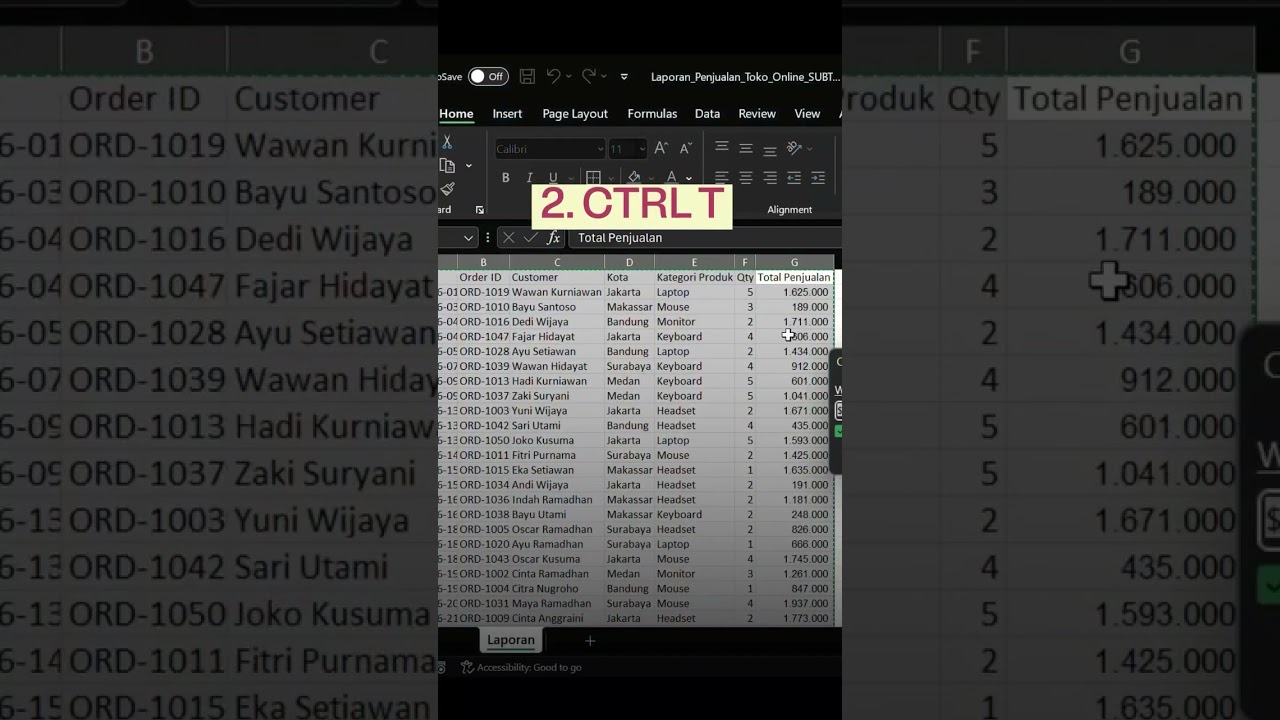
2. Mengubah Rentang Menjadi Tabel Profesional via Ctrl + T
Tampilan data mentah terkadang sulit dibaca dan dianalisis secara optimal. Dengan menekan Ctrl + T (Create Table), rentang data biasa akan langsung berubah menjadi format tabel resmi dari Microsoft Excel. Format ini tidak hanya mempercantik tampilan visual laporan Anda, tetapi juga mempermudah penerapan pemformatan otomatis serta pengelolaan baris dan kolom secara dinamis.
3. Mengatur Penyaringan Data Instan Lewat Ctrl + Shift + L
Proses menyortir informasi di dalam tabel kini jauh lebih praktis. Kombinasi tombol Ctrl + Shift + L (Toggle Filter) berfungsi untuk menyalakan atau mematikan fitur filter data pada baris judul secara instan. Anda tidak perlu lagi repot mencari menu data di bilah atas hanya untuk menampilkan atau menyembunyikan panah penyaring informasi.
4. Navigasi Kilat Menggunakan Ctrl + Tombol Panah
Menelusuri ribuan baris data dengan menggulir layar secara manual tentu sangat melelahkan. Gunakan Ctrl + Arrow Key (Panah Atas, Bawah, Kiri, atau Kanan) untuk melompat secara cepat langsung ke sel paling ujung dari rentang data yang terisi. Pintasan ini sangat membantu ketika Anda harus memeriksa batas akhir sebuah lembar kerja yang sangat panjang.
5. Mengunci Referensi Sel Sempurna dengan Tombol F4
Salah satu kendala saat menyalin rumus ke sel lain adalah pergeseran posisi referensi yang tidak diinginkan. Tombol F4 (Lock Reference / Absolute Cell) hadir sebagai solusi untuk mengunci referensi sel dengan menambahkan tanda dollar (contoh: $C$6) pada rumus Anda. Dengan cara ini, posisi sel acuan akan tetap aman dan tidak bergeser meskipun rumus disalin ke berbagai arah.
Pertanyaan yang Sering Diajukan (FAQ)
1. Apa fungsi utama dari shortcut Alt + = di Excel?
Pintasan Alt + = berfungsi untuk menjalankan fitur AutoSum secara otomatis, sehingga pengguna bisa menjumlahkan sekumpulan angka tanpa harus mengetik rumus penjumlahan secara manual.
2. Bagaimana cara mengubah data biasa menjadi tabel resmi dengan cepat?
Anda dapat menggunakan kombinasi tombol Ctrl + T untuk mengubah rentang data biasa menjadi format tabel resmi yang terstruktur secara otomatis di Excel.
3. Kapan waktu yang tepat menggunakan shortcut Ctrl + Shift + L?
Pintasan ini sangat ideal digunakan saat Anda ingin menyalakan atau mematikan fitur filter data pada tabel atau baris judul dengan cepat tanpa harus melalui menu navigasi atas.
4. Bagaimana cara bernavigasi ke ujung data tanpa harus menggulir layar secara manual?
Anda bisa memanfaatkan kombinasi Ctrl + Tombol Panah (Atas, Bawah, Kiri, atau Kanan) untuk melompat langsung ke sel paling ujung dari data yang terisi.
5. Apa kegunaan tombol F4 saat menyusun rumus di lembar kerja?
Tombol F4 digunakan untuk mengunci referensi sel (Absolute Cell) dengan menyisipkan tanda dollar, sehingga posisi sel dalam rumus tidak akan bergeser saat disalin ke sel lain.
Video Tutorial Penggunaan Shortcut Excel Paling Ampuh untuk Dongkrak Produktivitas Kerja
